Kafelki i gesty
Ścieżka w systemie: Touch POS → Zamówienia (gesty na kafelkach tablicy). Mapowanie akcji: Ustawienia POS → Akcje dotykowe kafelków albo Gesty.
Na tablicy nie musisz za każdym razem otwierać szczegółów, żeby nadać priorytet, zarchiwizować albo wywołać akcje obiegu. Gesty robią to na kafelku.
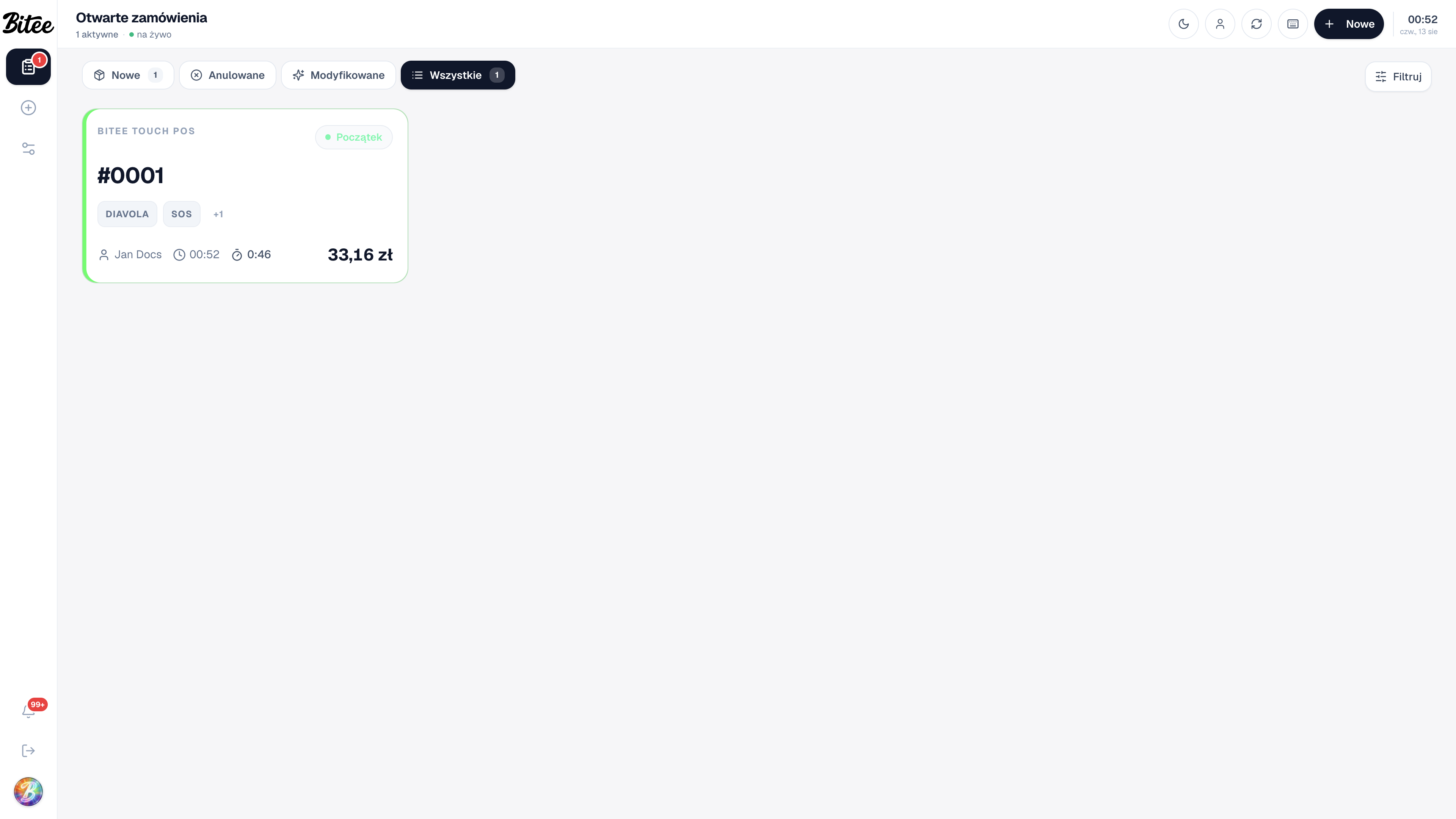
Dostępne gesty
| Gest | Etykieta w ustawieniach |
|---|---|
| Przytrzymanie | Przytrzymanie |
| Przeciągnięcie w lewo | Przeciągnięcie w lewo |
| Przeciągnięcie w prawo | Przeciągnięcie w prawo |
| Przeciągnięcie w górę | Przeciągnięcie w górę |
| Przeciągnięcie w dół | Przeciągnięcie w dół |
Dotknięcie (krótkie) nadal otwiera szczegóły zamówienia. Gesty nie zastępują tego wejścia.
Akcje, które możesz przypisać
| Akcja | Co robi |
|---|---|
| Brak akcji | Gest nic nie uruchamia |
| Nadaj priorytet | Oznacza zamówienie jako Priorytet |
| Odejmij priorytet | Usuwa priorytet (Bez priorytetu) |
| Archiwizuj | Chowa zamówienie do archiwum |
| Wyjmij z archiwum | Przywraca z archiwum |
| Usuń | Usuwa zamówienie (z potwierdzeniem) |
| Pokaż akcje workflow | Otwiera skrót do akcji obiegu |
System dobiera sensowną odwrotność: gdy zamówienie już ma priorytet, gest „nadaj priorytet” zachowuje się jak zdjęcie priorytetu (i odwrotnie dla archiwum).
Tryb wykonania przy przeciągnięciu
Dla gestów przeciągnięcia wybierasz:
| Tryb | Zachowanie |
|---|---|
| Pokaż przycisk potwierdzenia | Najpierw widać przycisk akcji na kafelku; dopiero potwierdzenie wykonuje |
| Wykonaj od razu | Akcja startuje zaraz po geście |
Domyślnie przeciągnięcia idą w trybie z potwierdzeniem, żeby przypadkowe przesunięcie palcem nie usuwało zamówienia.
Przy usuwaniu pojawia się pytanie Usunąć zamówienie? z Anuluj / Usuń.
Typowa mapa startowa
Jeśli nie zmienisz mapowania, sensowny zestaw fabryczny wygląda tak:
| Gest | Akcja |
|---|---|
| Przytrzymanie | Pokaż akcje workflow |
| W lewo | Usuń |
| W prawo | Archiwizuj |
| W górę | Nadaj priorytet |
| W dół | Odejmij priorytet |
Mapowanie jest wspólne dla firmy, nie per tablet. Zmiana w ustawieniach dotyczy wszystkich terminali. Lokalnie ustawiasz tylko skalę kafelków.
Priorytet na tablicy
Po nadaniu priorytetu kafelek dostaje oznaczenie Priorytet. To samo da się zrobić z panelu szczegółów (Oznacz jako priorytet / Usuń priorytet).
Priorytet pomaga kuchni i sali wyłowić pilne zamówienia obok reguł oznaczania (kolor, dźwięk, animacja po czasie oczekiwania).
Gesty a uprawnienia
Usuwanie i część akcji obiegu wymaga odpowiednich uprawnień użytkownika. Gest pokaże akcję, ale wykonanie może się nie udać, jeśli operator nie ma prawa do tej operacji. Logowanie: Ekran blokady.
Przykład: kuchnia pracuje gestami
- W ustawieniach gestów przytrzymanie = akcje workflow, przeciągnięcie w górę = priorytet.
- Kucharz na zakładce Kuchnia przytrzymuje kafelek i przechodzi do kolejnego kroku obiegu.
- Pilne zamówienie z sali przeciąga w górę - pojawia się Priorytet.
- Po pomyłce zdejmuje priorytet przeciągnięciem w dół.
Przykład: bezpieczne usuwanie na sali
- Gest w lewo ustawiasz na Usuń z trybem Pokaż przycisk potwierdzenia.
- Kelner przeciąga kafelek - pojawia się Usuń.
- Dopiero potwierdzenie w dialogu usuwa zamówienie.
- Przypadkowe muśnięcie ekranu nie kasuje pozycji.