Obieg zamówienia w POS
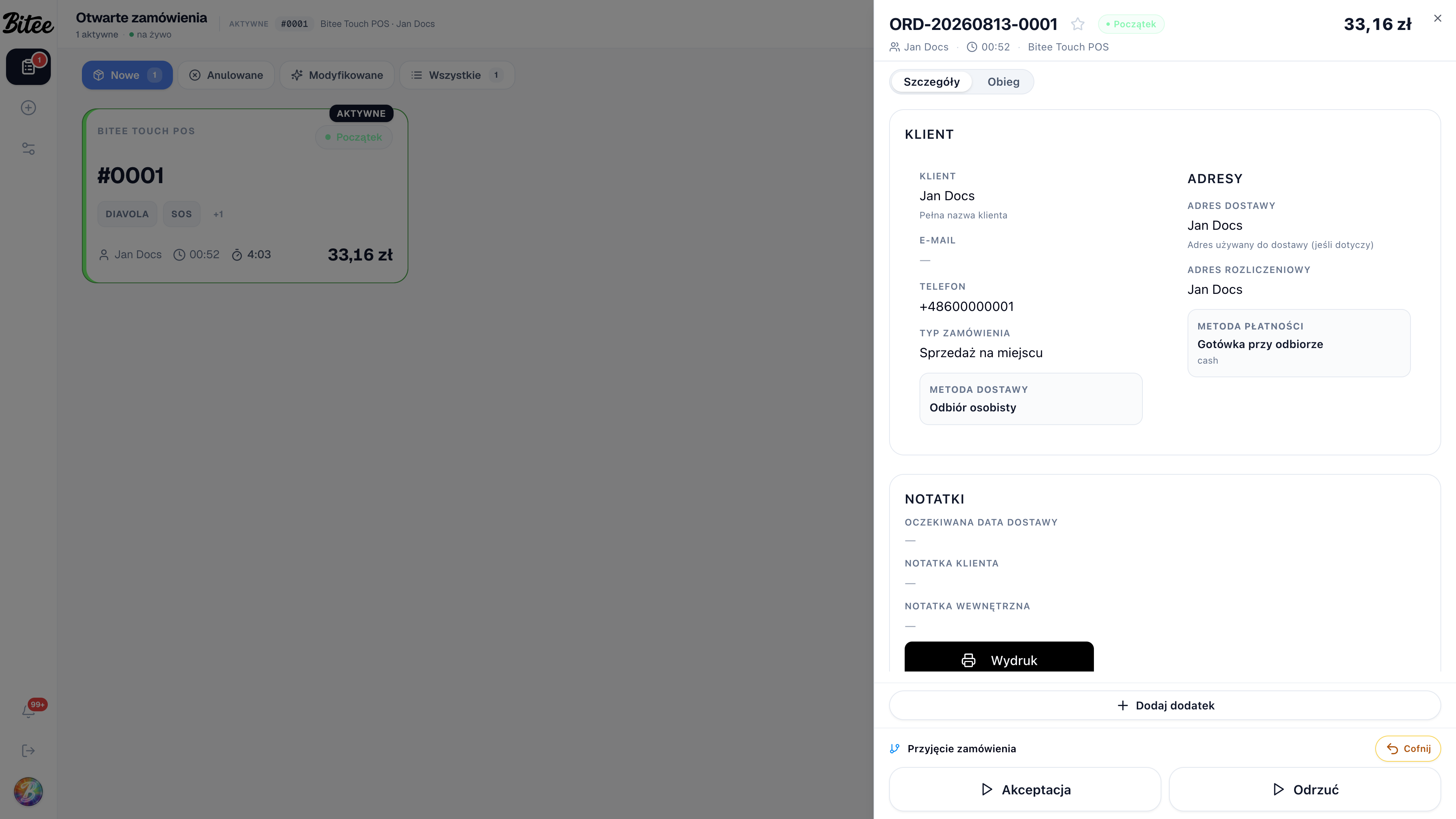
Ścieżka w systemie: Touch POS → kafelek → zakładka Obieg (oraz akcje w stopce panelu / gest Pokaż akcje workflow).
Obieg (workflow) prowadzi zamówienie przez kroki ustalone w firmie: przyjęcie, przygotowanie, wydanie, zakończenie. Touch POS nie wymusza jednego stałego łańcucha statusów - nazwy statusów i kroków konfigurujesz w Bitee, a zakładki tablicy filtrują po nich.
Skąd status na tablicy
Kafelek pokazuje status zamówienia oraz może być widoczny tylko na wybranych zakładkach, bo zakładka filtruje po:
- statusach zamówienia (słownik firmy)
- statusach instancji obiegu (Oczekujące, W trakcie, Wstrzymane, Zakończone, Błąd)
- konkretnych definicjach / krokach workflow
Dlatego „przesunięcie” kafelka z Nowe na Kuchnia zwykle oznacza zmianę statusu albo kroku obiegu, a nie ręczne przeciągnięcie między kolumnami.
Jak przesuwasz obieg w POS
| Sposób | Gdzie |
|---|---|
| Przyciski akcji w stopce panelu | Szczegóły zamówienia |
| Zakładka Obieg | Ten sam panel |
| Gest Pokaż akcje workflow | Kafelki i gesty |
Po wykonaniu akcji tablica odświeża listę. Jeśli nie ma aktywnej instancji, zobaczysz Workflow nieaktywne albo Brak aktywnego kroku.
Cofanie: Cofnij / Cofnij krok obiegu, gdy firma na to pozwala w definicji workflow.
Licznik czasu a zakończenie
Gdy włączony jest licznik czasu zamówienia, odliczanie / pomiar od przyjęcia zatrzymuje się po anulowaniu albo po zakończeniu obiegu (status zakończony / etykieta sugerująca domknięcie). Na kafelku czas pomaga regułom oznaczania wyróżnić zamówienia stojące zbyt długo.
Typy realizacji a obieg
Przy tworzeniu w POS wybierasz rodzaj zamówienia spośród metod dostawy firmy (np. Odbiór osobisty, InPost) oraz metodę płatności. Typ nie zastępuje workflow, ale wpływa na pola formularza. Szczegóły tworzenia: Nowe zamówienie.
Subzamówienia mogą mieć własny przebieg w grupie, ale startują z kontekstu zamówienia głównego: Subzamówienia.
Obieg a kuchnia
Zakładka Kuchnia filtruje zamówienia w przygotowaniu. Kucharz:
- Widzi kafelek na Kuchnia.
- Otwiera szczegóły albo gestem odpala akcje workflow.
- Po domknięciu kroku przygotowania kafelek znika z kuchni i pojawia się np. na Do wydania.
Bez poprawnych filtrów w zakładkach kuchnia będzie pusta albo przepełniona zamówieniami z niewłaściwego etapu.
Przykład: pizza od sklepu do wydania
- Zamówienie ze sklepu ląduje na zakładce Nowe (status przyjęty).
- Sala potwierdza i przechodzi do kroku przygotowania - kafelek na Kuchnia.
- Kuchnia domyka przygotowanie - kafelek na Do wydania.
- Wydanie zamyka obieg - Wydane; licznik czasu się zatrzymuje.
Przykład: pomyłka kroku
- Operator przypadkiem przesuwa obieg za daleko.
- W stopce panelu wybiera Cofnij krok obiegu.
- Kafelek wraca do poprzedniej zakładki zgodnie z filtrami.
- Jeśli cofanie jest zablokowane w definicji workflow, pozostaje korekta statusu w Zamówieniach (widok tabeli) według uprawnień.