Tablica zamówień
Ścieżka w systemie: Touch POS → Zamówienia (nagłówek: Otwarte zamówienia).
Tablica to główny ekran pracy: zamówienia jako kafelki, pogrupowane w zakładki. Stąd otwierasz szczegóły, nadajesz priorytet gestem i widzisz, co czeka w kuchni albo do wydania.
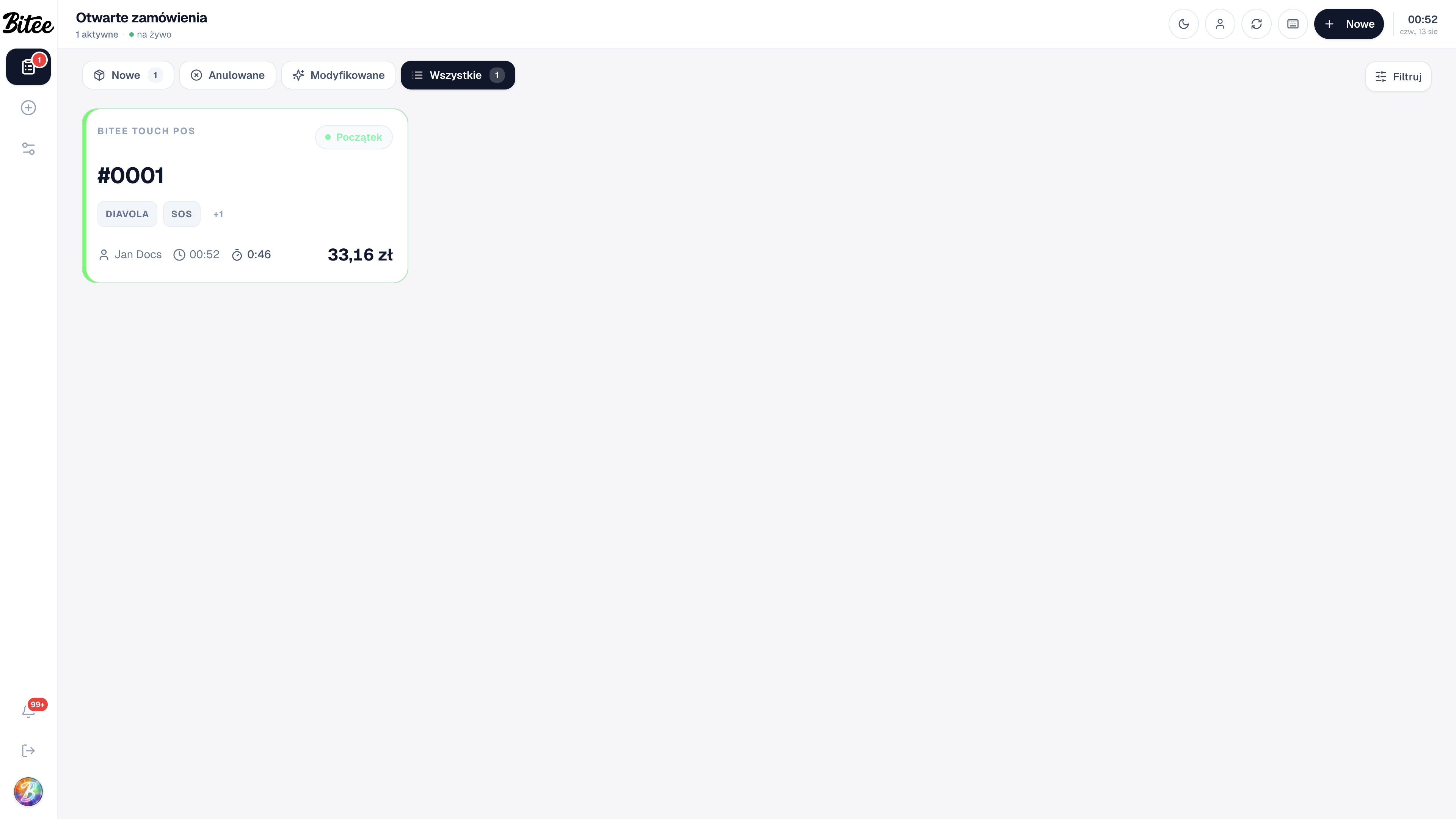
Zakładki
Zakładki nie są na sztywno wbudowane. Konfiguruje je firma w Ustawieniach zakładek (Touch POS → Ustawienia). Fallback bez konfiguracji: W toku, Nowe, Kuchnia, Wydane, Wszystkie. Firma może mieć własny zestaw (np. Nowe / Anulowane / Modyfikowane / Wszystkie).
| Zakładka (przykład) | Co zwykle pokazuje |
|---|---|
| W toku | Aktywne zamówienia w obsłudze |
| Nowe | Świeżo przyjęte |
| Kuchnia | W przygotowaniu (to nadal zakładka, nie osobna aplikacja) |
| Do wydania | Gotowe do odbioru / dostawy |
| Wydane | Zakończone / wydane |
| Wszystkie | Pełna lista bez filtra statusu |
Każda zakładka ma własny filtr statusów zamówienia, statusów obiegu i kroków workflow. Może też filtrować po obecności subzamówień.
Na zakładce często widać licznik (badge) oraz auto-odświeżanie listy.
Co widać na kafelku
Na kafelku zamówienia zwykle mieszczą się:
- numer / identyfikator zamówienia
- status (nazwy statusów ustala firma)
- klient albo skrót danych
- czas od przyjęcia, jeśli włączony licznik czasu
- oznaczenie Priorytet, gdy zamówienie jest wypchnięte do góry
- informacja o dodatkach, np. 2 dodatki, gdy są subzamówienia
- kolor / efekt z reguł oznaczania (pulsowanie, ramka, dźwięk)
Dotknięcie kafelka otwiera panel szczegółów. Gesty opisuje Kafelki i gesty.
Nawigacja wokół tablicy
| Element | Działanie |
|---|---|
| Zakładki u góry | Przełączanie widoku listy |
| Nowe | Przejście do tworzenia zamówienia |
| Ustawienia | Konfiguracja POS i ustawienia lokalne |
| Zmień operatora POS | Powrót do ekranu blokady |
| Zakończ pracę POS | Widok tabeli |
| Filtruj | Tylko priorytetowe oraz skrót Konfiguruj zakładki |
Przyjmując zamówienia zewnętrzne (sklep, inne kanały), upewnij się, że włączone jest Przyjmowanie zamówień. Wyłączenie zatrzymuje napływ nowych pozycji na tablicę z tych kanałów według polityki firmy.
Kuchnia jako zakładka
Kuchnia w Touch POS to zakładka z filtrem (najczęściej status „w trakcie” / krok przygotowania). Nie instalujesz osobnego Kitchen Display.
Dla kuchni ważne są też:
- Nieopłacone dodatki w kuchni - czy w grupie widać nieopłacone subzamówienia
- Reguły oznaczania - wyróżnienie zamówień zbyt długo czekających
- widok Grupa zamówień / Zamówienia dodatkowe w szczegółach
Skąd biorą się zamówienia na tablicy
| Źródło | Jak trafia na tablicę |
|---|---|
| Sklep online / inne kanały | Po przyjęciu, jeśli kanał i przyjmowanie są aktywne |
| Touch POS | Po Złóż zamówienie POS; kanał Bitee Touch POS |
| Subzamówienie | Po Utwórz dodatek; kafelek główny pokazuje liczbę dodatków |
Dane pozycji zawsze pochodzą z katalogu Produktów. Historia i pełna lista poza trybem kafelków: Zamówienia (widok tabeli).
Przykład: zmiana kolejności pracy na sali
- W zakładkach ustawiasz Nowe jako domyślną na otwarcie POS.
- Kelner po logowaniu od razu widzi świeże zamówienia ze sklepu.
- Kuchnia pracuje wyłącznie na zakładce Kuchnia.
- Po zmianie statusu obiegu kafelek „przeskakuje” między zakładkami zgodnie z filtrami.
Przykład: zamówienie z dwoma dodatkami
- Główne zamówienie stoi na Kuchnia.
- Kelner dodaje dwa subzamówienia (napój, deser).
- Na kafelku pojawia się oznaczenie liczby dodatków.
- W szczegółach widać grupę z płatnościami Opłacone / Nieopłacone.