Klawiatura i skala widoku
Ścieżka w systemie: Touch POS → Ustawienia (sekcje Klawiatura oraz Skala widoku).
Klawiatura przy polach tekstowych i skala widoku zapisują się na profilu użytkownika i wracają po zalogowaniu na innym urządzeniu (ten sam operator). Zakładki, gesty, timer i przyjmowanie zamówień są wspólne dla firmy — zmieniasz je w tym samym ekranie Touch POS → Ustawienia.
Co jest lokalne, a co firmowe
| Ustawienie | Zakres |
|---|---|
| Klawiatura przy polach tekstowych | Profil operatora (sync między urządzeniami) |
| Forma otwierania klawiatury | Profil operatora; w trakcie pracy można przeciągnąć klawiaturę w drugą formę |
| Skala widoku (kafelki, szczegóły, katalog, koszyk, edytor produktu) | Profil operatora (sync między urządzeniami) |
| Przyjmowanie zamówień, timer, dodatki w kuchni | Firma - Ogólne |
| Zakładki, gesty, oznaczanie | Firma |
| PIN i zaufane urządzenia | Firma - Operatorzy, Urządzenia |
Karta u góry nazywa się Konfiguracja POS / Ustawienia lokalne terminala, ale na tym samym ekranie są też ustawienia firmowe (przyjmowanie, zakładki, gesty, oznaczanie). Klawiatura i skala idą z profilem operatora.
Klawiatura
| Opcja | Znaczenie |
|---|---|
| Klawiatura przy polach tekstowych | Czy fokus na polu sam otwiera klawiaturę ekranową Bitee |
| Forma: Przypięta na dole | Klawiatura dokowana u dołu ekranu |
| Forma: Pływająca | Klawiatura do przesuwania po ekranie |
W nagłówku POS możesz mieć przycisk Klawiatura do ręcznego otwarcia, niezależnie od auto-otwierania.
Na urządzeniach z fizyczną klawiaturą często wyłączasz auto-otwieranie, żeby nie zasłaniało katalogu.
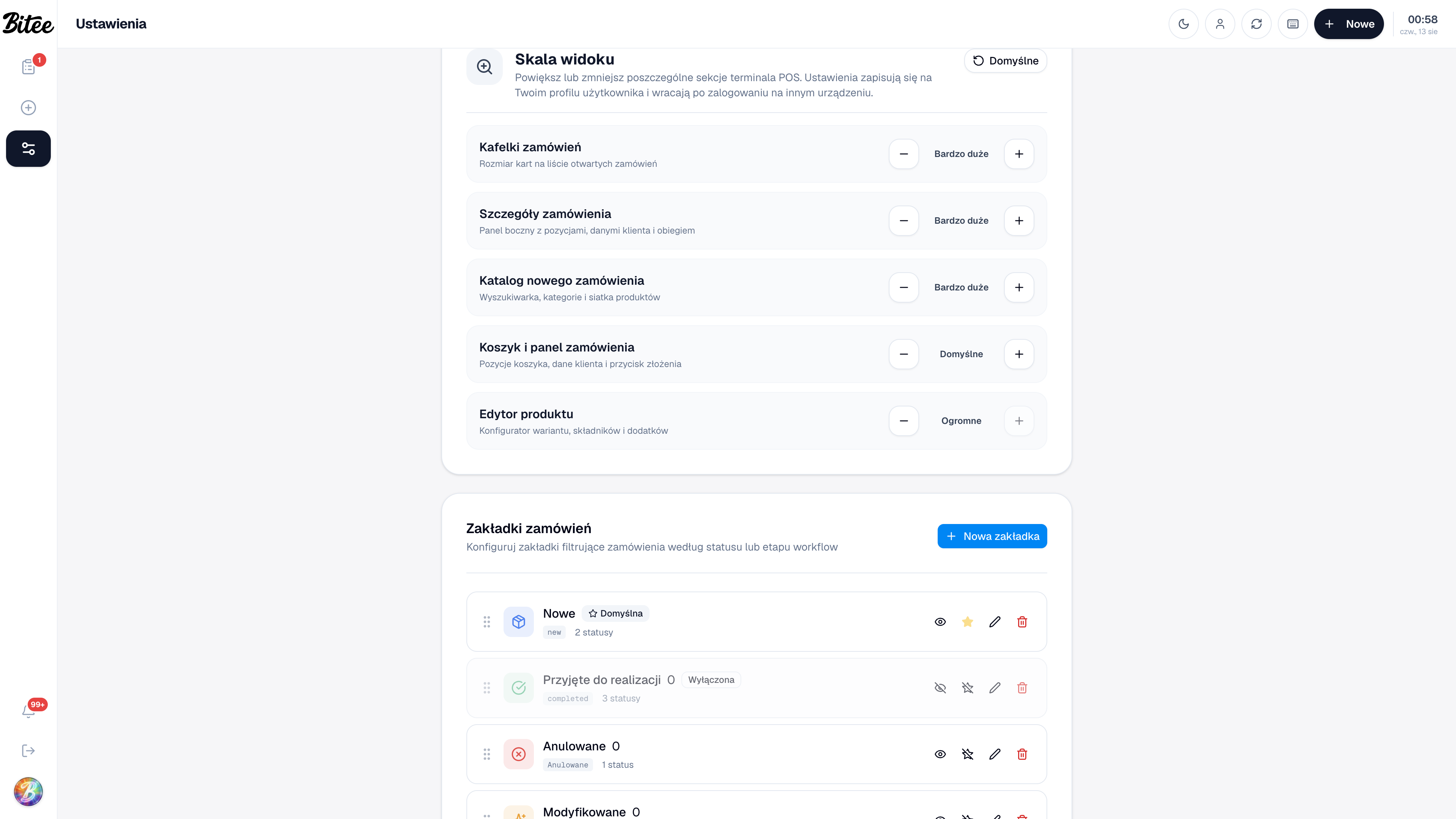
Skala widoku
Poziomy: Bardzo małe … Ogromne, plus Domyślne.
Skalę ustawiasz osobno dla obszarów:
| Obszar | Wpływ |
|---|---|
| Kafelki zamówień | Wielkość kart na tablicy |
| Szczegóły zamówienia | Czytelność panelu szczegółów |
| Katalog nowego zamówienia | Siatka produktów przy tworzeniu |
| Koszyk i panel zamówienia | Koszyk, sugestie, dane klienta |
| Edytor produktu | Konfigurator wariantu / składników |
Przycisk Domyślne przywraca wyjściową skalę wybranego obszaru / całości według UI.
Duża skala na małym tablecie zmniejsza liczbę widocznych kafelków naraz - świadomy kompromis czytelności.
Przykład: kasa przy barze vs tablet kelnera
- Na kasie (duży monitor) ustawiasz kafelki na Małe, katalog na Domyślne, klawiaturę wyłączoną (jest fizyczna).
- Na tablecie kelnera: kafelki Duże, szczegóły Duże, klawiatura Przypięta na dole z auto-otwieraniem.
- Zakładki i gesty są identyczne na obu - bo to ustawienia firmy.
Przykład: nowy terminal „zły wygląd”
- Nowy tablet: klawiatura wraca do domyślnej (zapis lokalny).
- Skala kafelków może już być ustawiona, jeśli operator logował się wcześniej na innym urządzeniu.
- Huba
/settings/posna komputerze biurowym nie używasz do skali — tam są tylko trzy karty.