Lista produktów
Ścieżka: Produkty → Lista Produktów
To główny ekran pracy z katalogiem. Stąd dodajesz produkty, filtrujesz ofertę, masowo edytujesz lub usuwasz pozycje oraz otwierasz formularz produktu.
Nad tabelą widać skrót: wszystkie produkty, aktywne, nieaktywne, liczba kategorii.
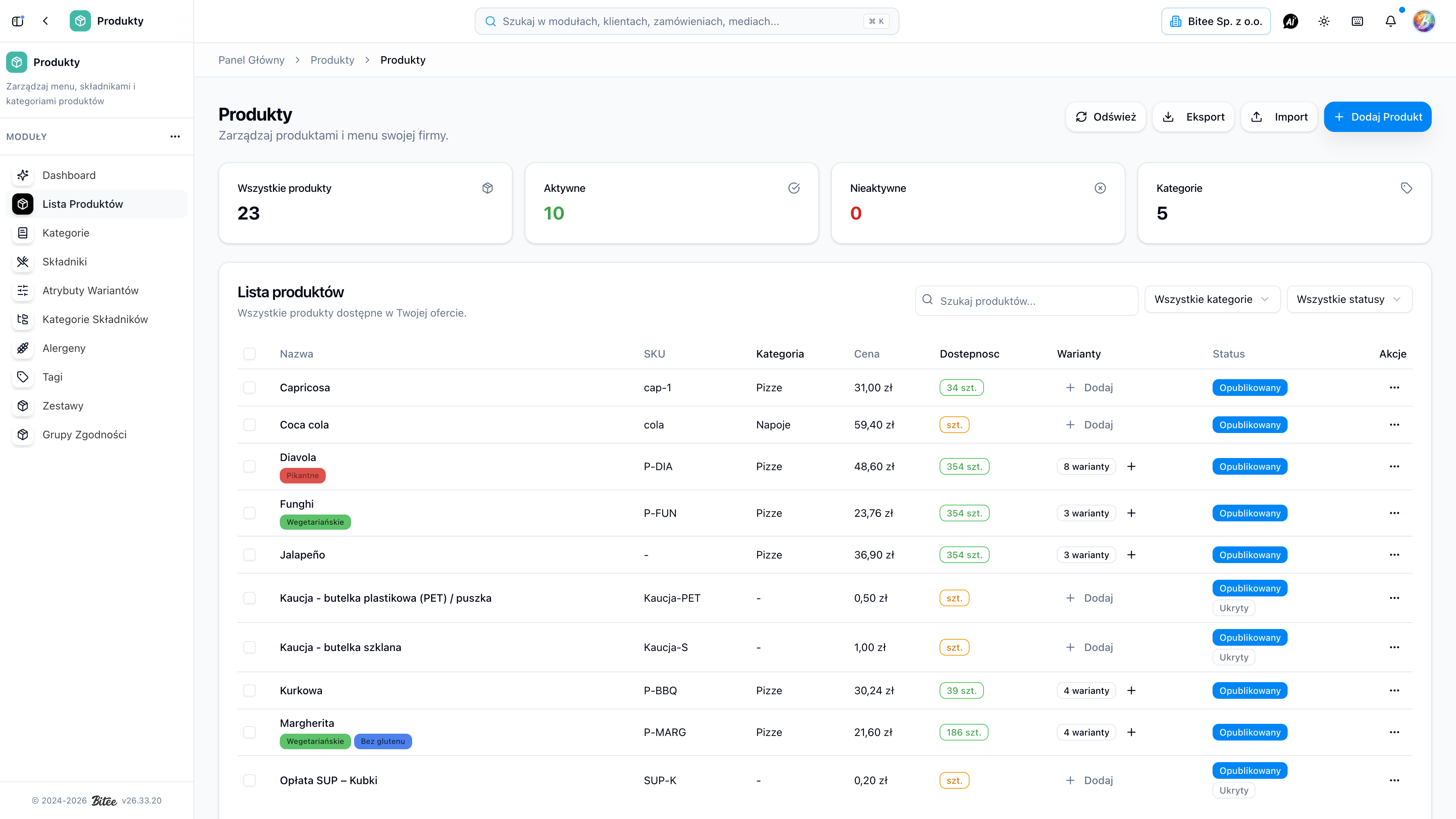
Widok listy
W tabeli zwykle zobaczysz:
| Kolumna | Znaczenie |
|---|---|
| Nazwa | Nazwa handlowa; pod spodem tagi |
| SKU | Kod produktu (opcjonalny) |
| Kategoria | Przypisanie do kategorii |
| Cena | Cena katalogowa w walucie produktu |
| Dostępność | Widoczna, gdy włączone jest śledzenie stanów (na podstawie składników / wariantów) |
| Warianty | Liczba wariantów; skrót Dodaj |
| Status | Opublikowany / Szkic; dodatkowo oznaczenie Ukryty przy wyłączonym „Możliwy do kupienia” |
| Akcje | Menu wiersza |
Kolumna dostępności:
| Wartość | Znaczenie |
|---|---|
| Bez limitu | stan -1 |
| Niedostępny | 0 szt. |
| liczba szt. (pomarańczowa) | 1–5 |
| liczba szt. (zielona) | powyżej 5 |
Źródłem jest stan i ustawienia Magazynu, nie ręczne „wyłącz dostępność” na liście.
Paginacja: 10 / 20 / 50 / 100 pozycji na stronę. Kolumny nazwa, SKU, cena i status sortujesz kliknięciem nagłówka.
Filtrowanie i wyszukiwanie
- wyszukiwarka:
Szukaj produktów... - filtr kategorii
- filtr statusu:
- Wszystkie statusy
- Opublikowane
- Szkice
- Ukryte (systemowe) - produkty z wyłączonym „Możliwy do kupienia”
- Tylko aktywne / Tylko nieaktywne
Przy dużym katalogu łączysz filtry: np. kategoria Pizza + Szkice, żeby domknąć nowości przed publikacją sezonu.
Dodawanie produktu
- Kliknij Dodaj Produkt.
- Wypełnij zakładki formularza (szczegóły w Formularz produktu).
- Zapisz.
- Otwórz produkt ponownie, jeśli chcesz dodać warianty (zakładka Warianty pojawia się dopiero przy edycji istniejącego produktu).
Minimalny sensowny zestaw przy pierwszym zapisie:
- nazwa
- stawka VAT
- cena netto lub brutto
- kategoria (zalecana)
- status publikacji
Bez VAT i ceny produkt da się zapisać tylko częściowo albo będzie bezużyteczny w sprzedaży. Bez kategorii zwykle ginie w nawigacji sklepu i raportach, nawet jeśli jest opublikowany.
Menu wiersza
Z menu ⋮ przy produkcie:
- Szczegóły - panel tylko do odczytu
- Edytuj
- Eksportuj (pojedynczy JSON)
- Dodaj wariant / Zarządzaj wariantami
- Usuń
Podgląd (Szczegóły)
Zakładki podglądu: Podstawowe, Składniki, Warianty, Media, Dodatkowe.
Edycja odbywa się w osobnym arkuszu formularza. Podgląd przydaje się przy weryfikacji cudzej pracy albo przy szybkim sprawdzeniu receptury bez ryzyka przypadkowej zmiany ceny.
Operacje masowe
Po zaznaczeniu wielu pozycji dostępne są m.in.:
- edycja zaznaczonych (gdy zaznaczony jest jeden)
- usuwanie zaznaczonych
- odświeżenie listy
Przy większych katalogach używasz też eksportu i importu (uprawnienie zarządzania; import obsługuje relacje). Import sprawdzi się przy migracji menu z innego systemu albo przy aktualizacji cen hurtowo poza panelem.
Przed masowym usuwaniem sprawdź, czy produkty nie są użyte w:
- slotach zestawów
- grupach zgodności
- regułach automatycznych pozycji
- targetach marketingu
Statusy, które mylą
Dwa ustawienia wyglądają podobnie, ale robią coś innego:
- Szkic - produkt nie trafia do klientów w sklepie.
- Możliwy do kupienia = wyłączony - produkt jest w katalogu (np. jako pozycja automatyczna: kaucja, SUP), ale klient nie kupuje go samodzielnie. Na liście filtrujesz je jako Ukryte (systemowe).
Filtr Tylko aktywne / Tylko nieaktywne dotyczy wewnętrznego znacznika aktywności oferty na panelu. W formularzu produktu sterujesz przede wszystkim statusem publikacji i przełącznikiem „Możliwy do kupienia”.
Pełny opis: Podstawowe dane.
Przykład: szybkie ukrycie sezonowej pozycji
- Znajdź produkt wyszukiwarką.
- Otwórz edycję.
- Ustaw status publikacji na Szkic (albo wyłącz „Możliwy do kupienia”, jeśli produkt ma zostać w katalogu jako zależność innych reguł).
- Zapisz.
Produkt znika z oferty sklepu, ale historia zamówień i powiązania w zestawach / regułach pozostają.
Przykład: przygotowanie kaucji jako pozycji systemowej
- Utwórz produkt „Kaucja butelka 0,50 zł”.
- Uzupełnij VAT i cenę.
- Wyłącz Możliwy do kupienia.
- Status publikacji zostaw jako Opublikowany (pozycja ma istnieć w obiegu zamówień).
- Na liście filtr Ukryte (systemowe) pokazuje tę pozycję.
- Podpinasz ją jako dziecko reguły kaucji na napojach: Automatyczne pozycje.