Wprowadzenie do Touch POS
Ścieżka w systemie: Zamówienia → Widok POS albo adres /orders/touch-pos (skrót /pos).
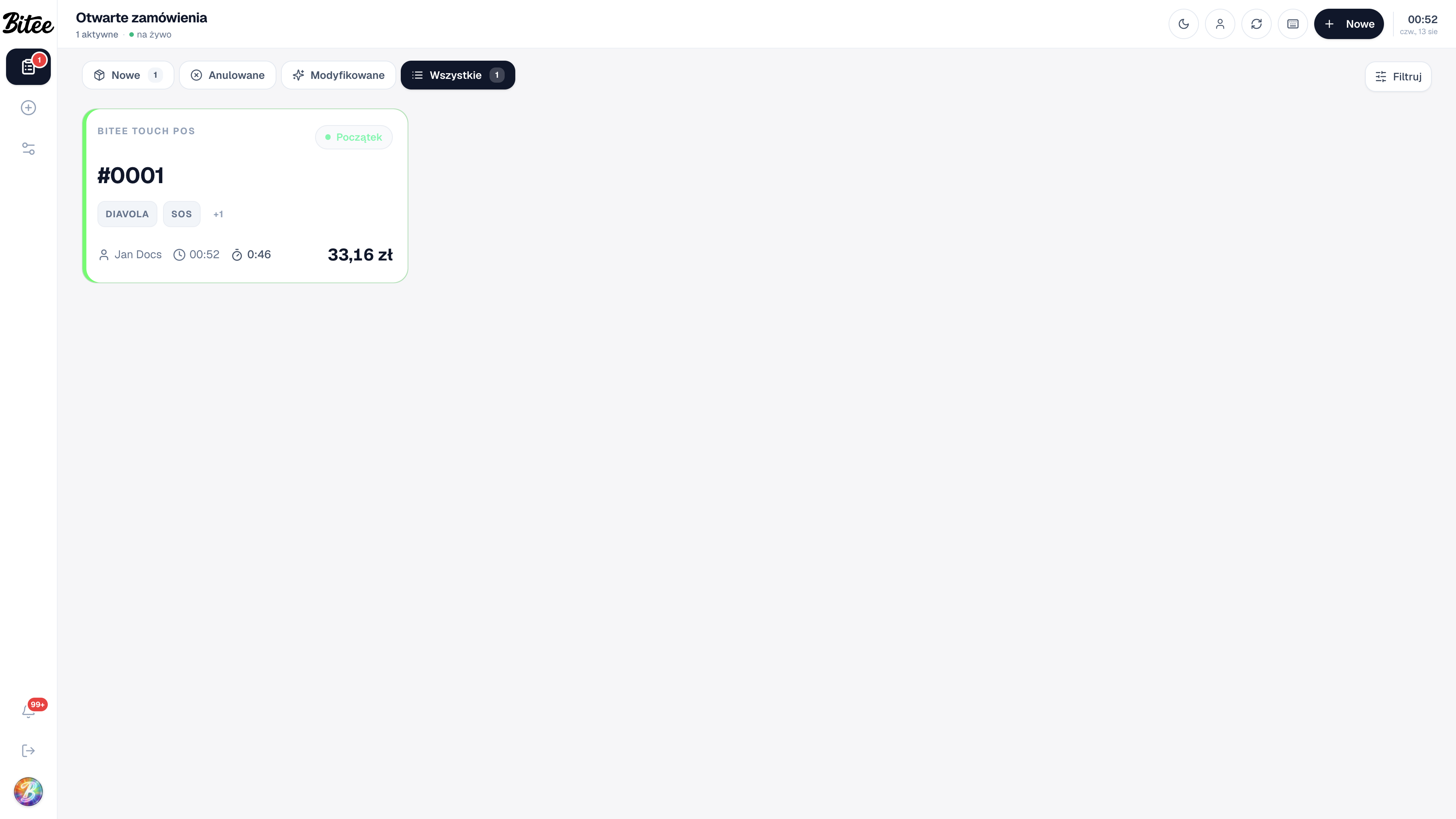
Touch POS to tryb pracy terminala w aplikacji Zamówienia: tablica kafelków, tworzenie zamówień z katalogu, szczegóły i obieg bez osobnej aplikacji kuchennej. Kuchnia to zwykle jedna z zakładek tablicy, a nie osobny program.
Z listy zamówień (widok tabeli) przełączasz się przyciskiem Widok POS. Z POS wracasz do Widoku tabeli, gdy potrzebujesz klasycznej listy.
Co robi Touch POS
| Obszar | Do czego służy |
|---|---|
| Ekran blokady | Logowanie operatora PIN-em na zaufanym terminalu |
| Tablica zamówień | Kafelki otwartych zamówień w zakładkach |
| Kafelki i gesty | Priorytet, archiwum, usuwanie, akcje obiegu gestami |
| Szczegóły zamówienia | Panel klienta, pozycji, płatności i dodatków |
| Obieg zamówienia | Przechodzenie po krokach workflow z POS |
| Nowe zamówienie | Tworzenie zamówienia na sali / na wynos |
| Katalog i pozycje | Produkty, warianty i składniki z aplikacji Produkty |
| Subzamówienia | Zamówienia dodatkowe do zamówienia głównego |
| Sugestie cross-sell | Rekomendacje przy koszyku |
| Klawiatura i skala | Ustawienia lokalne tego terminala |
Konfiguracja wspólna dla firmy leży w Ustawieniach POS. Część rzeczy (klawiatura, skala widoku) zapisuje się tylko na urządzeniu.
Gdzie co konfigurujesz
| Potrzeba | Gdzie |
|---|---|
| Zakładki tablicy, gesty, timer, dodatki w kuchni | Ustawienia POS oraz panel Ustawienia wewnątrz POS |
| PIN, szybkie logowanie, zaufane terminale | Operatorzy POS, Urządzenia oraz Ustawienia → Użytkownicy |
| Pola formularza nowego zamówienia / szczegółów / dodatku | Formularze POS |
| Stany magazynowe i ceny modyfikacji składników | Magazyn i ceny |
| Kanał sprzedaży Touch POS | Kanał sprzedaży |
| Menu, ceny, warianty, składniki | Produkty |
| Sugestie przy koszyku | Sprzedaż krzyżowa (miejsce pos_cart_side) |
Katalog jest wspólny
Touch POS nie ma osobnego menu. Sprzedaje to, co jest w Produktach:
- opublikowane produkty możliwe do kupienia
- warianty i składniki
- zestawy i ograniczenia grup zgodności
- automatyczne pozycje (np. kaucja)
Jeśli produkt jest szkicem albo ma wyłączone „Możliwy do kupienia”, kelner nie doda go jak zwykłej pozycji sprzedaży. Szczegóły: Status publikacji oraz Lista produktów.
Nawigacja w terminalu
Na dole (mobilnie) albo w szynie bocznej są strefy pracy:
- Zamówienia — tablica kafelków (Otwarte zamówienia).
- Nowe — katalog i koszyk.
- Ustawienia — konfiguracja firmy i ustawienia terminala.
- Powiadomienia — popover; Zobacz wszystkie prowadzi do
/notifications. - Zakończ pracę POS — wyjście do widoku tabeli.
W nagłówku: Zmień operatora POS, Odśwież, Klawiatura, Nowe, Przełącz motyw.
Kuchnia bez osobnej aplikacji
W Bitee nie ma osobnego „Kitchen Display”. Stan kuchni budujesz zakładką (np. etykieta Kuchnia, filtr statusu „w trakcie”). Na tej zakładce stoją zamówienia, które mają trafić do przygotowania.
Widok grupy (zamówienie główne + dodatki) pojawia się w szczegółach. Widoczność nieopłaconych dodatków w kuchni sterujesz w ustawieniach ogólnych.
Od czego zacząć (nowy lokal)
- Domknij katalog w Produktach (kategorie, ceny, warianty, składniki).
- Ustaw kanał Bitee Touch POS.
- Skonfiguruj zakładki i gesty.
- Nadaj operatorom PIN i włącz szybkie logowanie: Operatorzy.
- Zaufaj terminalowi przy pierwszym wejściu: Urządzenia.
- Dostosuj formularze i ewentualnie magazyn.
- Na terminalu ustaw klawiaturę i skalę.
Przykład: typowy dzień na sali
- Operator wybiera swój kafelek i wpisuje PIN na ekranie blokady.
- Na zakładce Nowe widać świeżo przyjęte zamówienia (zestaw zakładek ustala firma — tu np. Nowe / Anulowane / Modyfikowane / Wszystkie).
- Kelner tworzy zamówienie: Nowe zamówienie, dodaje pizzę z wariantem.
- Po złożeniu kafelek pojawia się na tablicy; kuchnia przesuwa obieg z panelu szczegółów.
- Klient dopina napój - kelner dodaje subzamówienie z wyborem płatności.
- Po wydaniu zamówienie ląduje na zakładce Wydane.