Multimedia produktu
Zakładka Multimedia w formularzu produktu. Tu podpinasz zdjęcia i inne pliki z biblioteki multimediów.
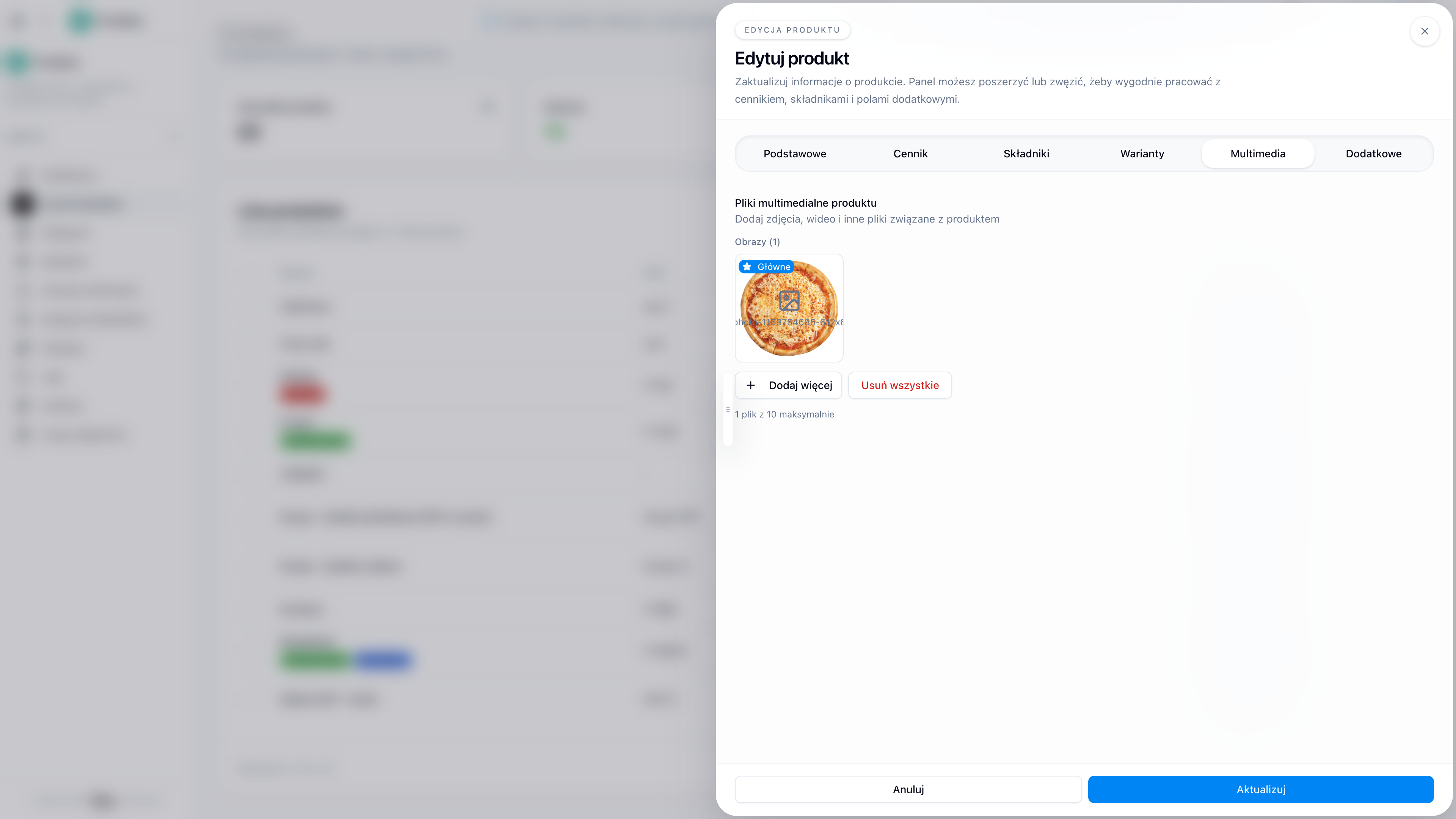
Na karcie produktu możesz podpiąć do 10 plików (zdjęcia, wideo, dokumenty) i wskazać medium główne. Sklep i CMS biorą główne zdjęcie do gridów i karty produktu.
Jak to działa
- Pliki najpierw lądują w aplikacji Multimedia (albo wybierasz je od razu z biblioteki w selektorze).
- Na produkcie wskazujesz, które media należą do tej pozycji, i które jest główne.
- Sklep i CMS korzystają z tych mediów przy renderowaniu karty produktu, gridów i szablonów stron produktowych.
Nie wgrywaj „na sztywno” plików tylko do jednego produktu poza biblioteką, jeśli ten sam asset ma wrócić w bannerze albo w kategorii. Biblioteka jest źródłem prawdy.
Po co biblioteka zamiast załącznika lokalnego
| Podejście | Skutek |
|---|---|
| Plik w bibliotece | Jedno źródło; ten sam asset w produkcie, kategorii, CMS |
| Powielanie pliku przy każdej karcie | Trudniejsza aktualizacja sezonowa, rozjazd wersji |
Gdy zmieniasz zdjęcie Margherity sezonowo, aktualizacja w bibliotece i ponowne podpięcie (lub podmiana assetu) jest prostsze niż szukanie kopii w wielu miejscach.
Dobre praktyki
- jedno wyraźne zdjęcie główne produktu
- spójne kadrowanie w całej kategorii (łatwiej czytelny grid w sklepie)
- unikanie tekstu marketingowego „wprasowanego” w zdjęcie, jeśli i tak masz opis w polu Opis
- nazwy plików / folderów w bibliotece zgodne z menu (łatwiejsze wyszukiwanie)
Co jeszcze bierze media z biblioteki
Te same assety możesz wykorzystać przy:
- miniaturach kategorii
- zdjęciach składników
- okładkach zestawów
- blokach CMS i szablonach stron produktowych
Przykład: spójny grid pizzy
- W bibliotece tworzysz folder „Pizza”.
- Wgrywasz zdjęcia w tym samym kadrowaniu i oświetleniu.
- Na każdej pizzy w zakładce Multimedia podpinasz właściwy plik.
- CMS renderuje kategorię Pizza; grid wygląda równo, bo źródła są spójne.
Powiązane artykuły
- Multimedia
- Biblioteka multimediów
- Szablony stron produktowych
- Kategorie (miniatury kategorii też biorą media z biblioteki)