Operatorzy POS i PIN
Ścieżka: Ustawienia → Użytkownicy — sekcja Logowanie POS (skrót z Ustawienia → POS → Użytkownicy i PIN).
Operatorzy z PIN-em pojawiają się jako kafelki na ekranie blokady. Bez PIN-u i szybkiego logowania nie przejdziesz dalej na zaufanym terminalu.
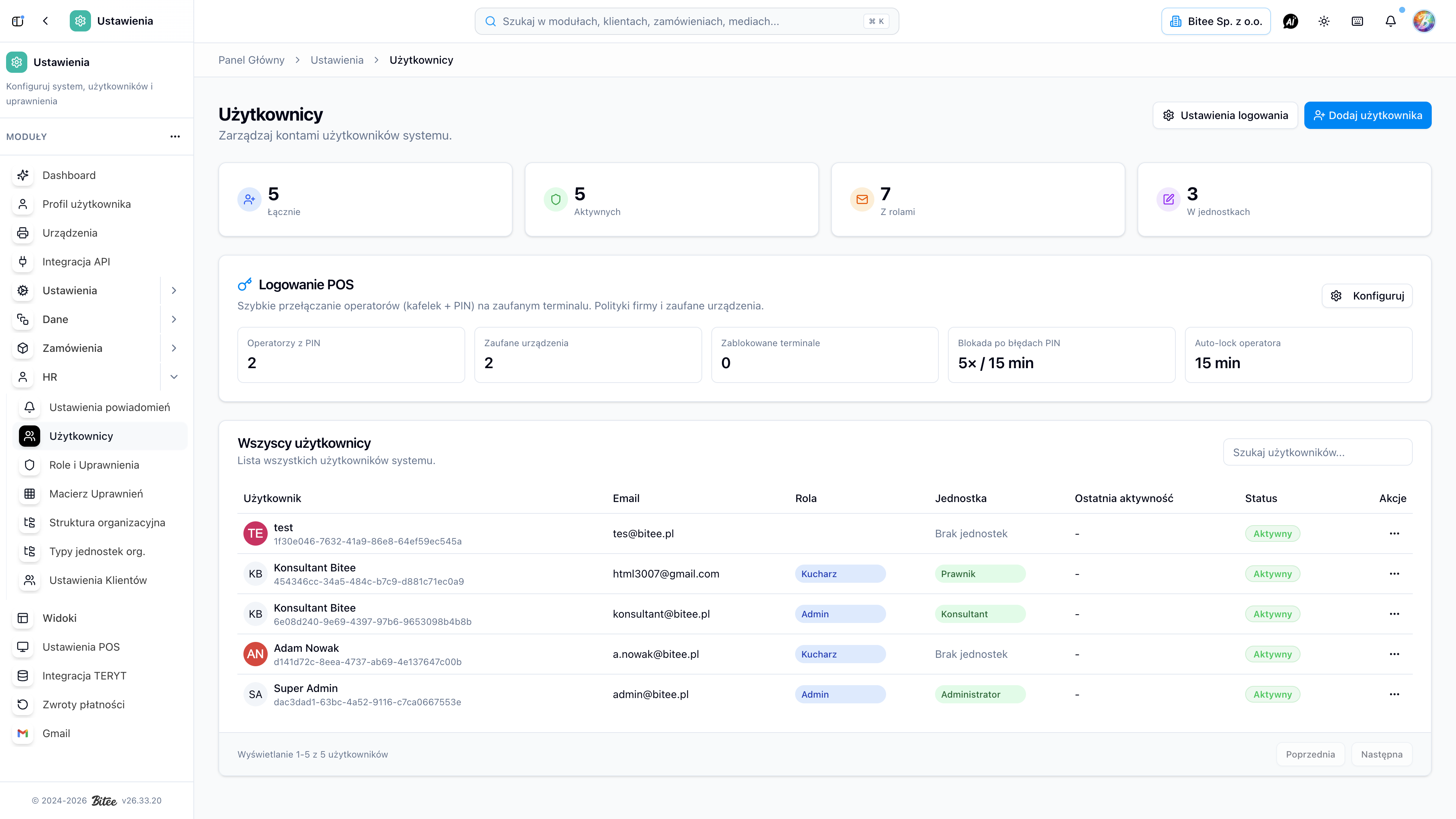
Karta Logowanie POS
Na górze listy użytkowników widać skróty: Operatorzy z PIN, Zaufane urządzenia, Zablokowane terminale, Blokada po błędach PIN, Auto-lock. Przycisk Konfiguruj otwiera polityki firmy i listę urządzeń.
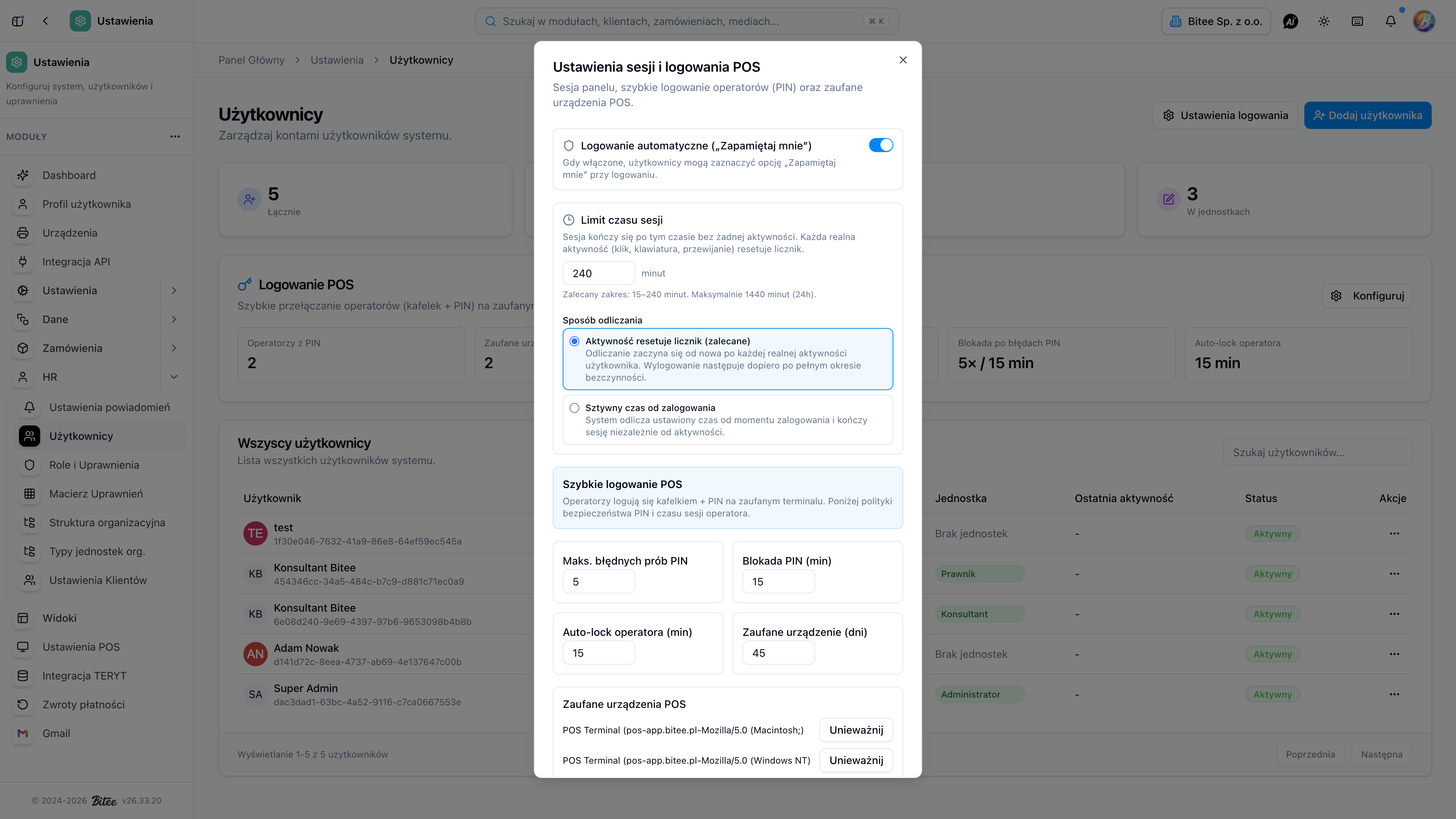
Polityka firmy (Konfiguruj)
| Pole | Znaczenie |
|---|---|
| Maks. błędnych prób PIN | Po limicie PIN się blokuje (np. 5×) |
| Blokada PIN (min) | Czas blokady po błędnych próbach |
| Auto-lock operatora (min) | Bezczynność → powrót do ekranu blokady |
| Zaufane urządzenie (dni) | Jak długo terminal pozostaje zaufany |
W tym samym dialogu: sesja panelu („Zapamiętaj mnie”, limit czasu sesji) oraz listy zaufanych / zablokowanych urządzeń. Po przeglądzie Anuluj — nie klikaj Zapisz ustawienia, jeśli nic nie zmieniasz.
Ustawienia na użytkowniku
| Pole | Znaczenie |
|---|---|
| Szybkie logowanie na POS | Kafelek na ekranie blokady |
| PIN operatora | Kod 4–6 cyfr |
| Ponowne potwierdzenie menedżera | Wrażliwe operacje wymagają dodatkowego potwierdzenia |
PIN nie zastępuje ról Bitee — decyduje tylko, kto jest zalogowany na terminalu.
Typowe problemy
| Objaw | Co sprawdzić |
|---|---|
| Brak kafelków | Szybkie logowanie + PIN na użytkownikach |
| PIN zablokowany | Limity w polityce |
| Wylogowanie w trakcie pracy | Auto-lock za krótki |
| Terminal nie wpuszcza | Urządzenie unieważnione |