Kolejka wydruku
Ścieżka: Ustawienia → Kolejki wydruków (/settings/print-queue).
Kolejka zbiera zlecenia z Print Hub: status joba, drukarka, powiązane zamówienie, kto zlecił, historia zdarzeń. Stąd monitorujesz wydruk, podglądasz paragon i (ostrożnie) ponawiasz lub anulujesz joby.
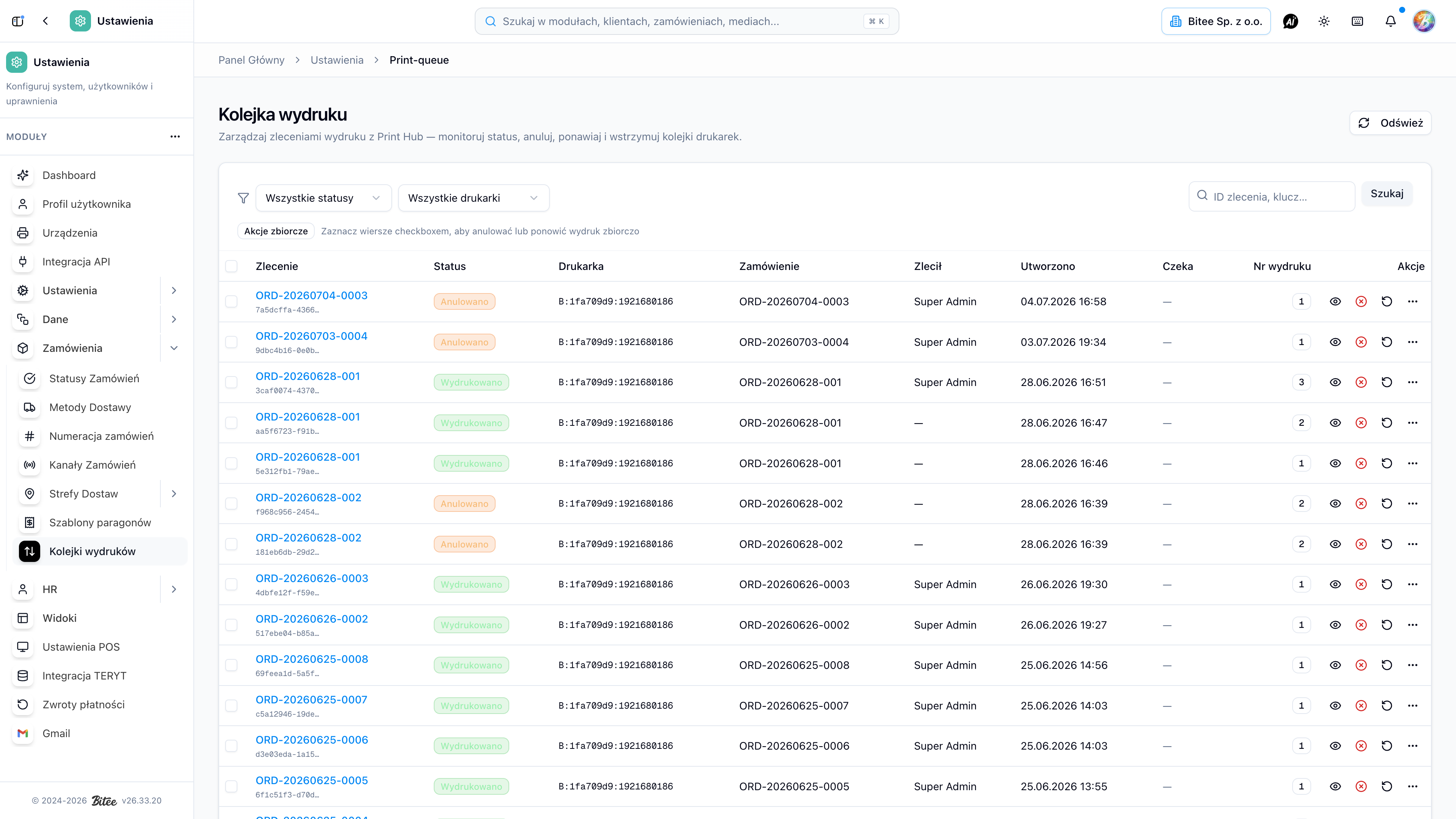
Filtry i akcje zbiorcze
- Wszystkie statusy / Wszystkie drukarki
- Szukaj po ID zlecenia / kluczu
- Akcje zbiorcze — zaznacz checkboxy, aby anulować lub ponowić wiele jobów naraz
Statusy typowe na liście: Wydrukowano, Anulowano (oraz stany pośrednie w trakcie przetwarzania).
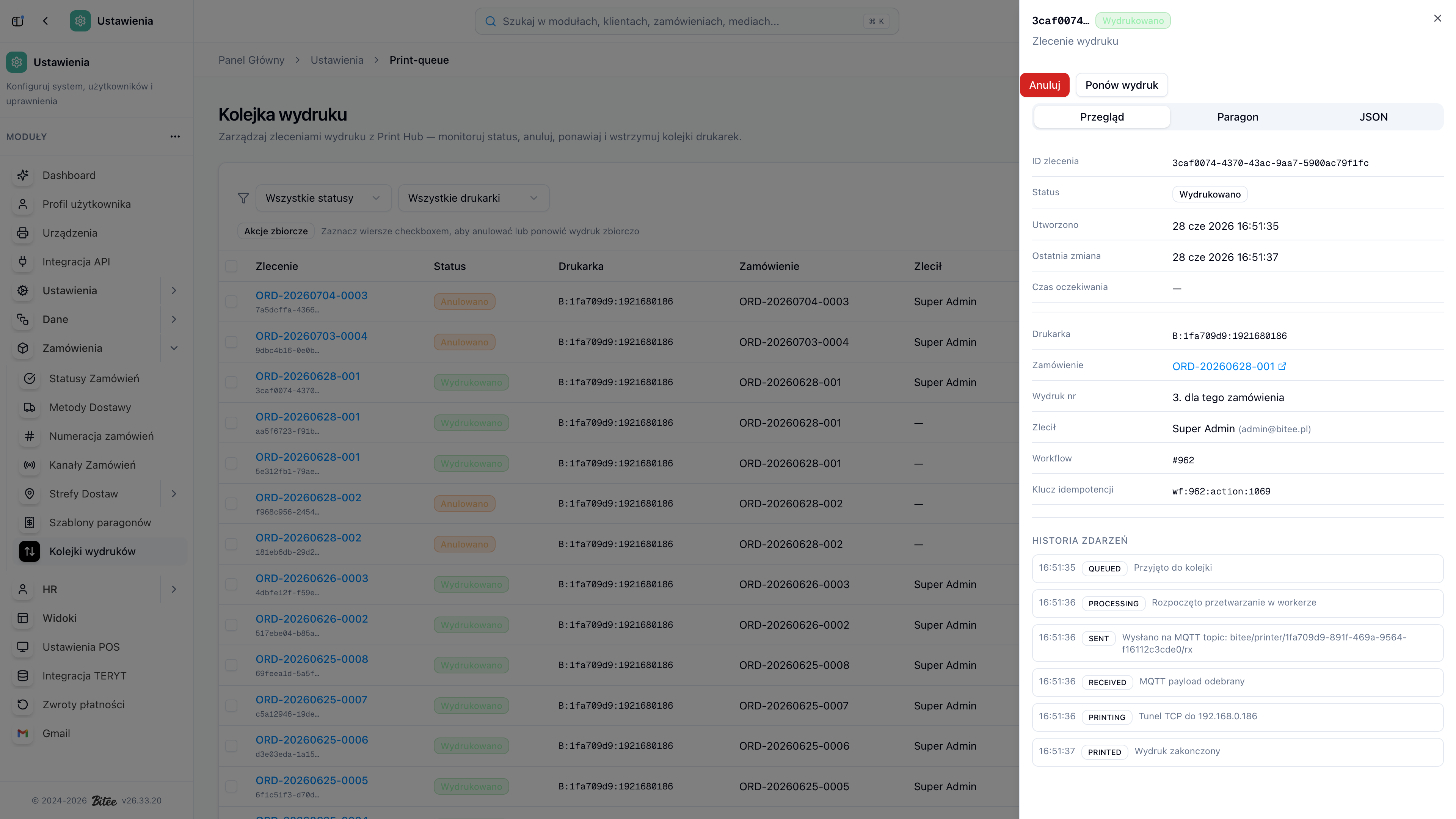
Podgląd zlecenia — Przegląd
Podgląd otwiera panel z metadanymi: ID, status, drukarka, zamówienie, zleceniodawca, workflow, historia zdarzeń (QUEUED → PROCESSING → SENT → PRINTING → PRINTED…).
W panelu są też przyciski Anuluj i Ponów wydruk — używaj świadomie; Close zamyka podgląd bez akcji.
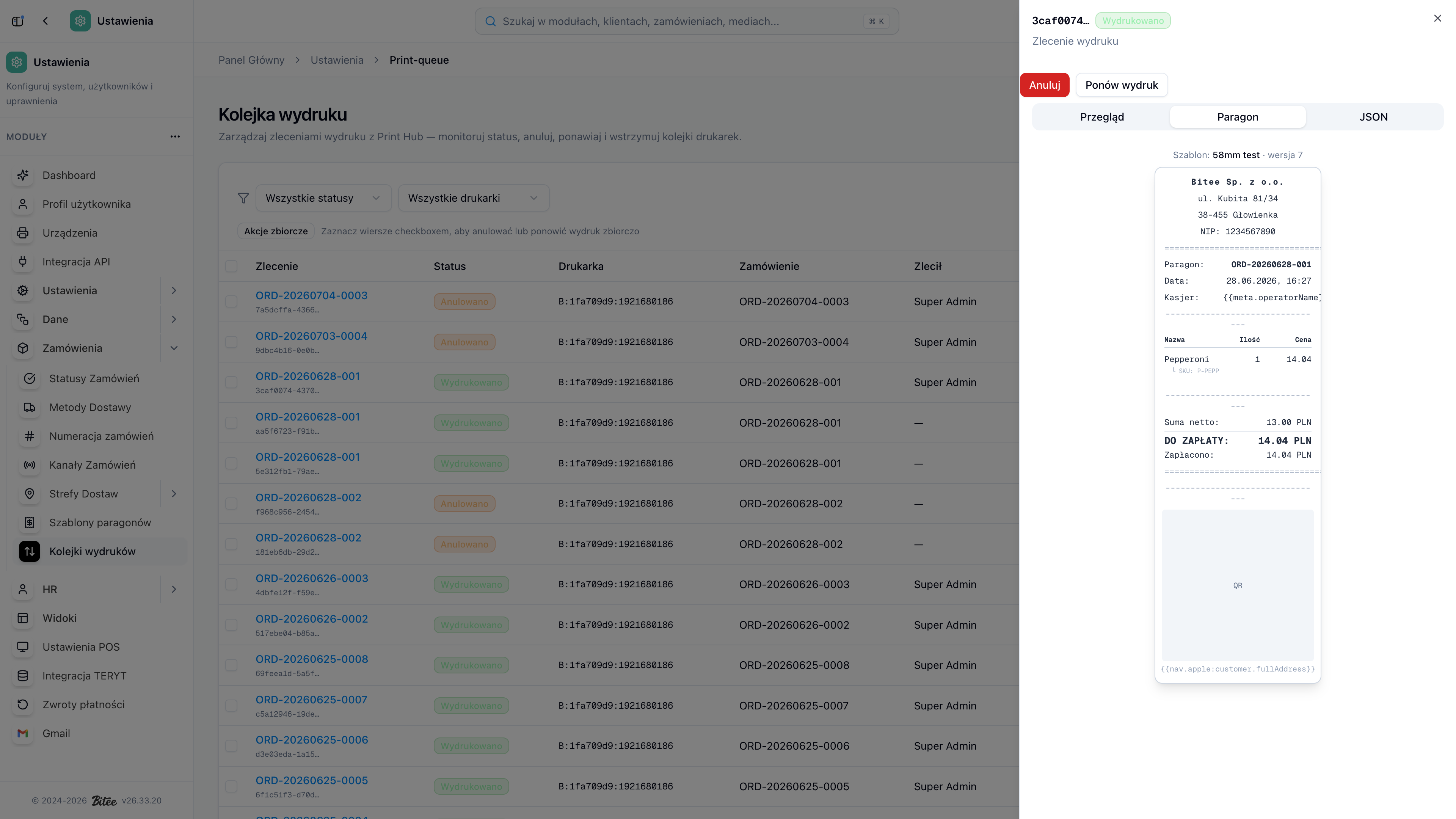
Podgląd — Paragon
Zakładka Paragon pokazuje render użytego szablonu (nazwa + wersja) i treść wydruku. Zakładka JSON to dane techniczne dla diagnostyki.
Gdy drukarka nie odpowiada
- Sprawdź status joba i historię w podglądzie.
- Urządzenia drukujące: Ustawienia → Urządzenia.
- Szablon: szablony paragonów.
- Po naprawie połączenia użyj Ponów na konkretnym zleceniu.