Cennik produktu
Zakładka Cennik w formularzu produktu. Tu ustawiasz ceny sprzedaży, zabezpieczenie przed zbyt niską ceną po modyfikacjach składników, promocję Omnibus oraz automatyczne pozycje.
Limity ilości produktu i składnika nie są w Cenniku. Znajdziesz je w zakładce Składniki (sekcja Limity ilości) oraz w Magazynie.
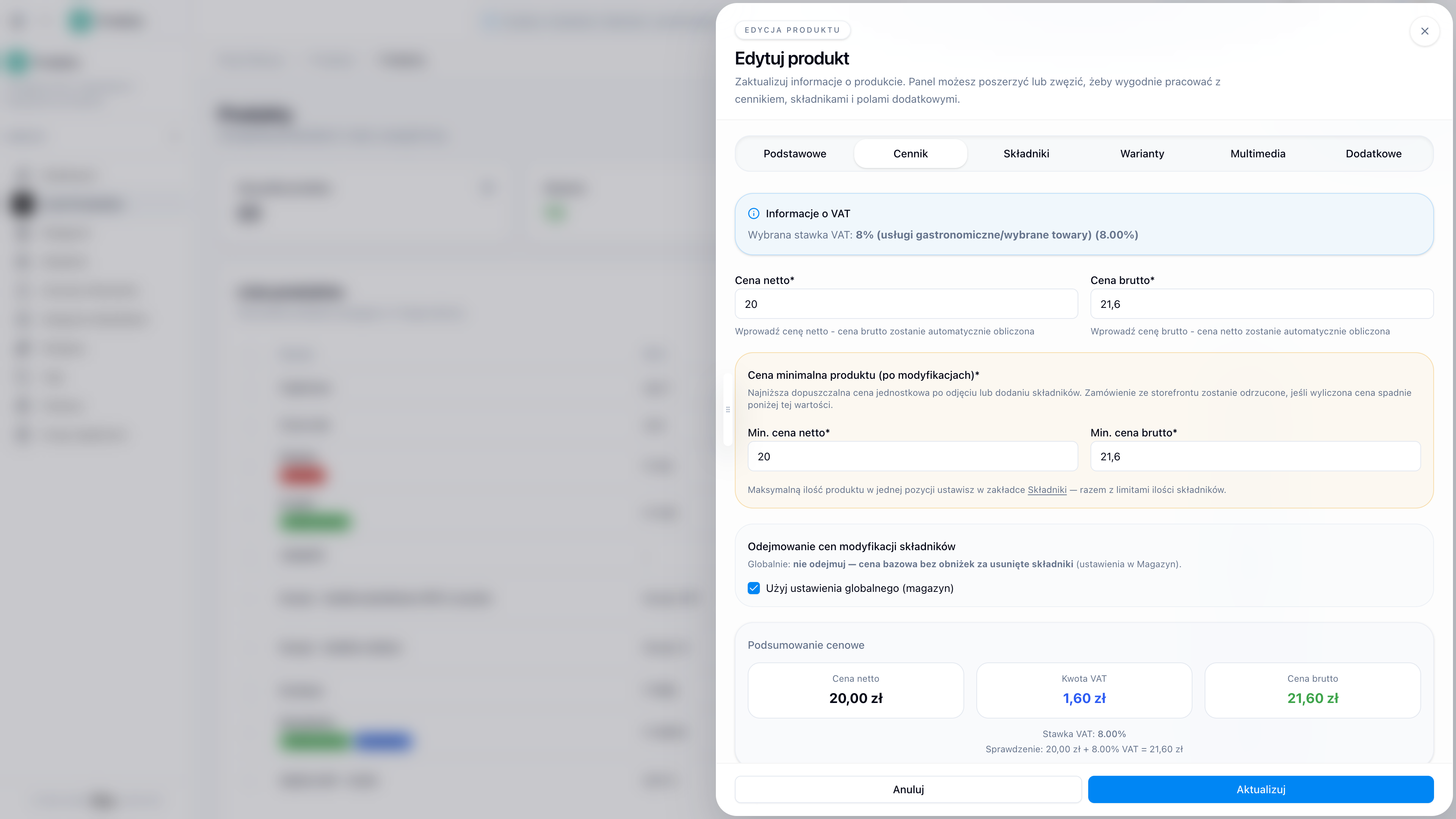
Cena netto i brutto
Oba pola są wymagane. System liczy drugą wartość automatycznie na podstawie stawki VAT wybranej w zakładce Podstawowe.
- wpiszesz netto → przeliczy się brutto
- wpiszesz brutto → przeliczy się netto
- przyciski Przelicz na brutto / Przelicz na netto wymuszają przeliczenie ręcznie
Podsumowanie na dole sekcji pokazuje netto, kwotę VAT i brutto w walucie produktu.
Jeśli zmienisz stawkę VAT w Podstawowych, wróć do Cennika i sprawdź, czy kwoty nadal odpowiadają polityce cenowej lokalu.
Cena minimalna (po modyfikacjach)
Pola Min. cena netto i Min. cena brutto to podłoga cenowa po odjęciu lub dodaniu składników.
Jeśli klient w sklepie odejmie drogie składniki i wyliczona cena spadnie poniżej minimum, zamówienie ze storefrontu zostanie odrzucone.
Po co to istnieje: bez minimum konfiguracja „usuń wszystko drogie” potrafi zejść do kwoty, której lokal nie chce akceptować. Minimum chroni marżę przy włączonej edycji składników.
Przykład
Pizza kosztuje 35 zł brutto. Klient może usuwać składniki, a każdy usunięty składnik obniża cenę. Ustawiasz minimum 28 zł brutto. Usunięcie trzech dodatków nie zejdzie poniżej 28 zł; próba zejścia niżej kończy się błędem po stronie sklepu.
Odejmowanie cen modyfikacji składników
Gdy klient usuwa lub zmniejsza składnik, system może:
- odjąć cenę składnika od ceny bazowej produktu, albo
- zostawić cenę bazową bez obniżki
Domyślne zachowanie bierzesz z ustawień Magazynu. Przy produkcie możesz:
- zaznaczyć Użyj ustawienia globalnego (magazyn), albo
- wyłączyć to i ustawić przełącznik tylko dla tego produktu.
Lokalny wyjątek przydaje się, gdy większość menu odejmuje cenę przy usuwaniu składników, ale konkretna pozycja (np. lunch w stałej cenie) ma zostać bez obniżek.
To nie jest to samo co wymiana bez dopłaty w obrębie kategorii: tam klient zamienia składnik na inny z tej samej kategorii. Tutaj chodzi o zwykłe usunięcie albo zmniejszenie składnika z bazy.
Promocja (Omnibus)
Przełącznik Promocja oznacza, że produkt jest w promocji. W sklepie system może pokazać etykietę Omnibus: najniższą cenę z ostatnich 30 dni.
Ważne rozróżnienie przy edycji istniejącego produktu:
| Sytuacja | Skutek |
|---|---|
| Zmieniasz cenę z włączoną promocją | Zmiana traktowana jako promocja; Omnibus się stosuje |
| Zmieniasz cenę bez promocji | Zmiana rejestrowana jako korekta cennika; etykieta Omnibus w sklepie się nie pojawia |
To rozróżnienie chroni przed przypadkowym oznaczaniem każdej korekty cennika jako promocji. Jeśli obniżasz cenę na stałe (nowy cennik, nie akcja), zostaw promocję wyłączoną.
Historia cen (Omnibus)
Przy edycji produktu widać historię zmian cen z 30 dni. To podstawa komunikatu Omnibus i audytu, skąd wzięła się „najniższa cena”.
Kolumny historii: cena brutto / netto, typ (Promocja / Korekta / Początkowa), okres Od / Do. Badge Najniższa cena 30 dni wskazuje rekord używany w sklepie.
Sprawdzaj historię przed startem kampanii: jeśli niedawno była niższa cena, komunikat Omnibus pokaże ją klientowi niezależnie od aktualnej etykiety marketingowej.
Automatyczne pozycje
Sekcja reguł, które przy dodaniu produktu do koszyka / zamówienia dociągają pozycje zależne. Typy reguł: SUP, Kaucja, Recykling, Modyfikator, Gratis, Niestandardowa.
Szerszy opis: Automatyczne pozycje. Te same reguły możesz też ustawić na wariancie.
Relacja do cen wariantów
Cena w tej zakładce dotyczy produktu bazowego. Jeśli produkt ma warianty, w sprzedaży zwykle decyduje cena wybranego wariantu. Utrzymuj spójność: baza może być ceną domyślną / referencyjną, a warianty mają własne netto/brutto.