Składniki w formularzu produktu
Zakładka Składniki w formularzu produktu. Tu składasz recepturę z katalogu Składniki, ustawiasz limity ilości i opcjonalnie włączasz darmowy Wybór klienta.
Domyślne wartości limitów, kroku porcji, połówek i wymiany w kategorii pochodzą z Ustawienia → Magazyn. Przy produkcie możesz zostawić globalne albo nadpisać je lokalnie. Limity obowiązują we wszystkich kanałach (sklep, POS, zamówienia).
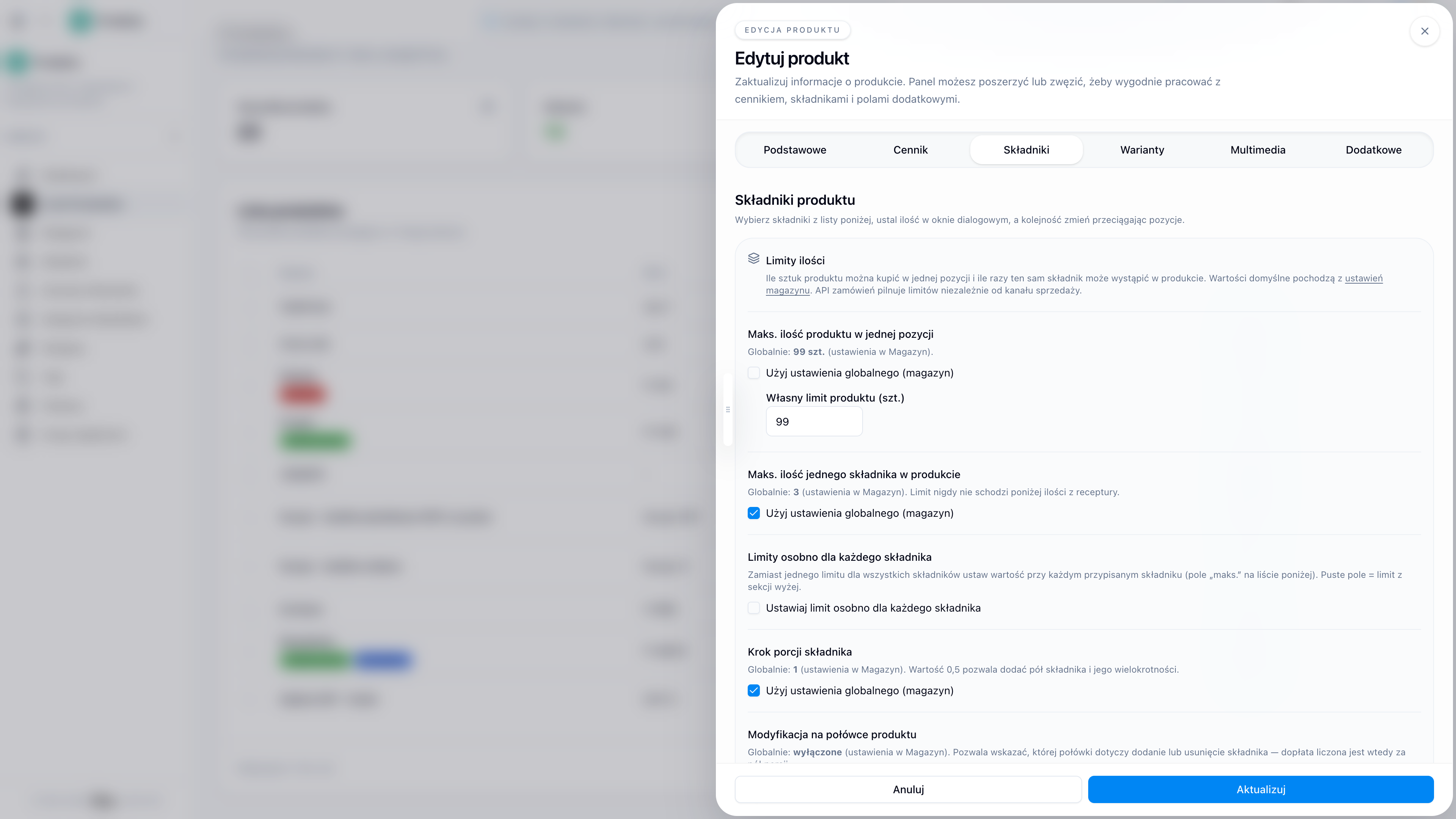
Skład bazowy
- Wyszukaj składnik albo filtruj po kategorii składników.
- Dodaj go do produktu i podaj ilość w oknie dialogowym (ilość + jednostka miary).
- Ułóż kolejność przeciąganiem. Kolejność wraca w konfiguratorze i na podglądzie.
Jeśli produkt należy do grupy zgodności, lista dodawania może być zawężona do składników zgodnych z tą grupą.
Żeby klient albo kasjer mógł zmieniać skład na zamówieniu, włącz Można edytować składniki w zakładce Podstawowe.
Skład bazowy pełni trzy role naraz:
- opisuje recepturę dla kuchni i konfiguratora
- jest źródłem alergenów na produkcie
- wpływa na dostępność, gdy śledzisz stany składników
Limity ilości
Sekcja Limity ilości zbiera w jednym miejscu to, ile sztuk produktu i ile porcji składnika wolno włożyć w jedną pozycję zamówienia. Każde ustawienie ma checkbox Użyj ustawienia globalnego (magazyn). Odznaczenie odsłania pole albo przełącznik tylko dla tego produktu.
| Ustawienie | Co robi |
|---|---|
| Maks. ilość produktu w jednej pozycji | Ile sztuk tego produktu w jednej linii zamówienia. To nie jest limit koszyka ani stan magazynowy |
| Maks. ilość jednego składnika w produkcie | Ile razy ten sam składnik może wystąpić w konfiguracji. Limit nigdy nie schodzi poniżej ilości z receptury |
| Ustawiaj limit osobno dla każdego składnika | Zamiast jednego limitu dla wszystkich: pole maks. przy składniku na liście. Puste = limit z sekcji wyżej. Opcja pojawia się, gdy produkt ma już przypisane składniki |
| Krok porcji składnika | Skok ilości w konfiguratorze. Wartość 0,5 pozwala dodać pół składnika i jego wielokrotności |
| Modyfikacja na połówce produktu | Klient wskazuje, której połówki dotyczy dodanie albo usunięcie składnika (cała / lewa / prawa). Dopłata liczona jest wtedy za pół porcji |
| Wymiana bez dopłaty w obrębie kategorii | Usunięty składnik uprawnia do dołożenia jednego z tej samej kategorii składników bez dopłaty, także na różnych połówkach |
Globalne odpowiedniki tych opcji siedzisz w Magazynie. Lokalny wyjątek przydaje się, gdy większość menu ma jeden limit, a konkretna pizza (albo lunch) ma inny.
Przykład: pizza z limitem dodatków i pół porcji
- Globalnie w Magazynie: maks. 3 sztuki składnika, krok porcji
0,5. - Na Marghericie odznaczasz globalny limit składnika i ustawiasz własny limit
5. - Włączasz Ustawiaj limit osobno dla każdego składnika i przy jalapeño dajesz maks.
2. - Klient może dodać do 5 porcji sera (krok 0,5), ale jalapeño najwyżej 2.
Wybór klienta
Blok Wybór klienta to darmowy wybór składników z limitem.
Gdy włączysz przełącznik, ustawiasz:
| Pole | Znaczenie |
|---|---|
| Ilość składników do darmowego wyboru | Ile sztuk klient bierze bez dopłaty. Dopłata zaczyna się od kolejnej sztuki ponad ten limit |
| Grupa zgodności | Z tej grupy pochodzą składniki objęte darmowym wyborem |
Składniki powyżej limitu są płatne według cen ze słownika składników.
Wybór klienta nie zastępuje składu bazowego. Baza to to, co wchodzi w cenie produktu. Wybór klienta to dodatkowa pula, z której klient wybiera do limitu gratis.
Przykład: trzy dodatki w cenie burgera
- Tworzysz grupę zgodności „Dodatki burgerowe” i wrzucasz do niej składniki: bekon, jajko, jalapeño, ser cheddar.
- Na produkcie Burger Classic włączasz Wybór klienta.
- Limit = 3, grupa = Dodatki burgerowe.
- Klient w sklepie wybiera 3 dodatki gratis. Czwarty dolicza się według ceny składnika.
Alergeny na produkcie
Alergenów nie ustawia się bezpośrednio na produkcie w tej zakładce. Przypisujesz je do składników, a produkt zbiera je z receptury. Dlatego kompletny słownik alergenów i poprawne oznaczenie składników są ważne przed publikacją menu.
Jeśli alergen „nie pojawia się” na produkcie, sprawdź najpierw recepturę i oznaczenia składników, nie zakładkę Dodatkowe.
Ceny i minimum
Usuwanie płatnych składników wpływa na cenę pozycji. Zabezpieczenie przed zejściem za nisko ustawiasz jako cenę minimalną.
Zachowanie „czy odejmować cenę przy usunięciu składnika” konfigurujesz w Cenniku (globalnie z Magazynu albo lokalnie dla produktu).
Wymiana w obrębie kategorii (powyżej) to osobna reguła: nie myl jej z odejmowaniem ceny przy zwykłym usunięciu składnika.
Typowe pułapki
| Objaw | Najczęstsza przyczyna |
|---|---|
| Klient nie może edytować składu | Wyłączone „Można edytować składniki” |
| Brak darmowych dodatków | Wyłączony Wybór klienta albo pusta grupa zgodności |
| Zbyt niska cena po usunięciach | Brak ceny minimalnej |
| Alergen niewidoczny | Składnik bez alergenu albo brak składnika w recepturze |
| Nie da się dodać składnika | Ograniczenie grupy zgodności / brak w katalogu |
| Nie da się dodać czwartej porcji sera | Limit ilości składnika (globalny, produktowy albo pole „maks.”) |
| Brak opcji lewa/prawa połówka | Wyłączona „Modyfikacja na połówce” globalnie i lokalnie |
Przykład: pizza z bazą, połówkami i płatnymi ekstra
- Skład bazowy: sos, mozzarella, bazylia.
- Włączone „Można edytować składniki” i „Można dzielić”.
- Włączona modyfikacja na połówce: klient dokłada pepperoni tylko na lewą połowę; dopłata za pół porcji.
- Extra pepperoni na całość dolicza się z cennika składnika.
- Cena minimalna w Cenniku pilnuje, żeby usunięcie sera i sosu nie zbiło pozycji poniżej progu.